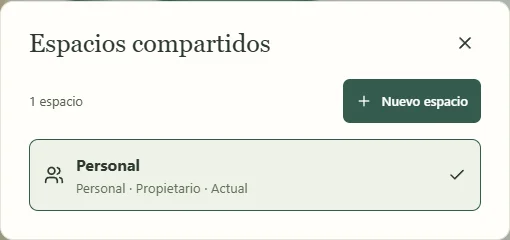
Empieza en tu espacio Personal. Si quieres preparar álbumes en compañía, crea uno compartido.
Abre el menú de usuario, arriba a la derecha, y pulsa Mi espacio.Tu espacio y las personas con las que creas. Ejemplo con datos ficticios. Toca la imagen para verla en grande.
Para crear otro, pulsa Nuevo espacio, escribe un nombre y elige Crear espacio.
Dentro del espacio, pulsa Invitar e introduce el correo de la persona. Elige Editor si puede hacer cambios o Lector si solo va a consultar.
La persona invitada inicia sesión y acepta desde la campana. También puede aceptar desde Mi espacio.
Cada espacio tiene sus propios álbumes, fotos y plantillas. Comprueba cuál está seleccionado antes de empezar. Sus límites dependen del plan del propietario.
Eliminar un espacio borra su contenido para todas las personas que lo comparten. Se pide escribir su nombre para confirmar; no se puede deshacer.
Organizar tus álbumes
Reúne las páginas de cada recuerdo en un álbum. Puedes empezar con un diseño y reutilizarlo.
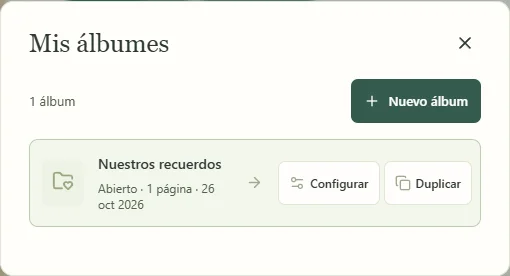
Abre Mis álbumes para elegir uno o pulsa Nuevo álbum. Cada tarjeta permite abrirlo, configurarlo o duplicarlo.Organizar tus álbumes. Ejemplo con datos ficticios. Toca la imagen para verla en grande.
En Páginas, pulsa Una nueva página y elige un diseño o una plantilla. Selecciona su miniatura para trabajar en ella.
En móvil tienes cuatro accesos abajo: Páginas, Fotos, Tu diseño y Ajustes. En escritorio, Páginas y Fotos están en el panel de la izquierda.
Abre la vista del álbum para recorrerlo como un álbum físico. Las flechas de los lados cambian de apertura.
Los cambios del álbum se guardan solos. Espera a Todo guardado antes de cerrar; si aparece Error al guardar, pulsa Reintentar.
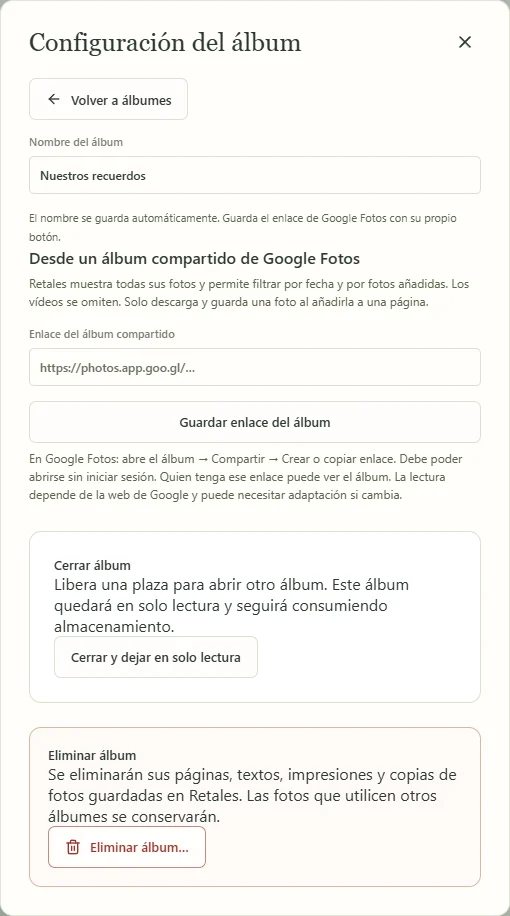
Configurar, en la tarjeta del álbum, permite cambiar el nombre y su enlace de fotos. El nombre se guarda solo; para el enlace hay que pulsar Guardar enlace del álbum.
Cerrar un álbum lo deja en solo lectura y libera una plaza de álbum abierto; sus archivos siguen ocupando espacio. Eliminarlo borra sus páginas y PDF. Las fotos usadas en otros álbumes se conservan.
La vista del álbum muestra cómo quedarán sus páginas. Para distribuir fotos en papel y recortarlas, usa Preparar impresión.
Conectar un álbum de Google Fotos
Usa el enlace compartido de un álbum para elegir sus fotos desde Retales.
En Google Fotos, abre el álbum y entra en Compartir para crear o copiar su enlace compartido.Conectar un álbum de Google Fotos. Ejemplo con datos ficticios. Toca la imagen para verla en grande.
Comprueba que el enlace se abre sin iniciar sesión. Quien tenga ese enlace podrá ver el álbum de Google Fotos.
En Retales, abre Mis álbumes y pulsa Configurar en tu álbum. El propietario del espacio puede pegarlo en Enlace del álbum compartido y pulsar Guardar enlace del álbum.
Abre Fotos. En Filtros y origen puedes filtrar por fecha y actualizar la lista con Actualizar fotos del álbum.
Entrar con Google sirve para identificarte; no da acceso a toda tu fototeca. Para las fotos se usa el enlace compartido y se omiten los vídeos.
Una foto del enlace se copia a Retales cuando la añades a una página. Si la lectura del enlace falla, revísalo o usa Importar fotos desde tu dispositivo.
Crear y reutilizar plantillas
Prepara una distribución una vez y úsala en más páginas: tamaño, huecos, textos y decoración.
Abre Plantillas y pulsa Nueva plantilla. También puedes abrir una existente o duplicarla para probar otra versión.
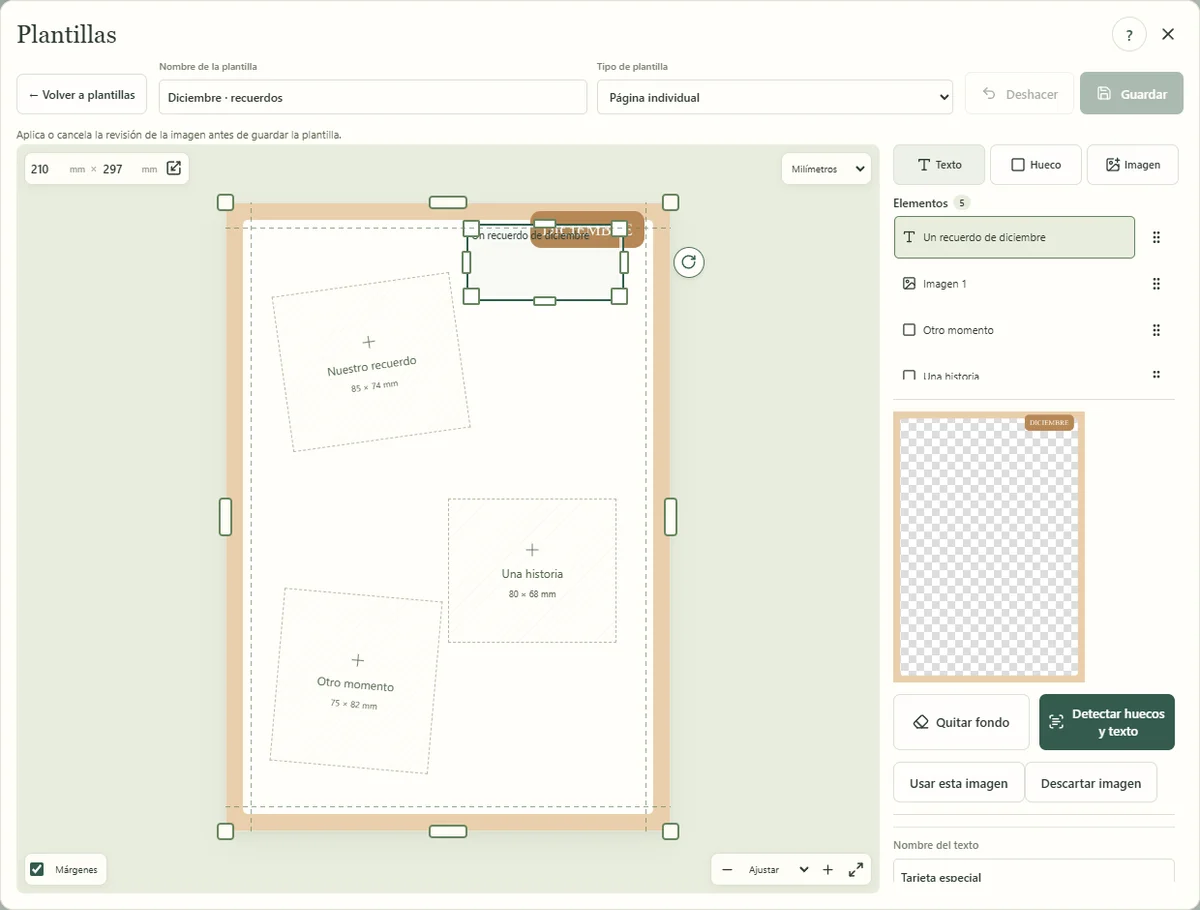
Elige su nombre y tipo. En el lienzo, ajusta el ancho y alto; arriba a la derecha puedes elegir milímetros, centímetros o pulgadas. Añade imágenes, huecos y textos con los botones del editor.Crear y reutilizar plantillas. Ejemplo con datos ficticios. Toca la imagen para verla en grande.
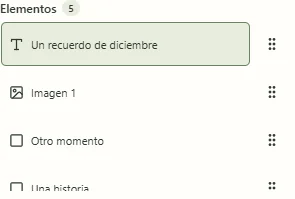
Toca un elemento para seleccionarlo o elígelo en Elementos. Arrástralo para moverlo, usa sus tiradores para cambiar el tamaño y el tirador circular para girarlo. Su medida aparece junto al gesto. En el listado puedes cambiar el orden o desvincular un elemento de su imagen.Elegir y ordenar los elementos de la plantilla. Ejemplo con datos ficticios. Toca la imagen para verla en grande.
El botón junto al ancho y alto abre dos ajustes: Ajustar página al contenido cambia el papel sin cambiar el tamaño de los elementos; Encajar contenido en página adapta el conjunto al papel manteniendo sus proporciones.
Márgenes está abajo a la izquierda: activa las guías si las necesitas y ajusta sus lados. No se imprimen. Ajustar y los botones de zoom, abajo a la derecha, solo cambian lo que ves en pantalla.
Pulsa Guardar para guardar la plantilla y cerrar. Después, en Páginas → Una nueva página, elige esa plantilla. Deshacer, junto a Guardar, permite retroceder durante la edición.
Si partes de una imagen, Detectar huecos y texto te ayuda a convertirla en una plantilla editable. Revisa las propuestas antes de aplicarlas; tienes el recorrido en el tema siguiente.
Cambiar una plantilla no modifica las páginas que ya habías creado. Puedes reutilizar un diseño sin alterar tus álbumes anteriores.
Importar de otro espacio crea una copia de su versión activa. Editar esa copia no cambia la original. Las imágenes PNG conservan su transparencia.
Detectar huecos y texto, paso a paso
Retales propone los huecos y textos de una imagen. Tú revisas y decides qué se convierte en editable.
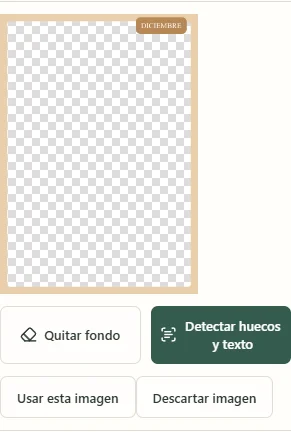
En el editor de una plantilla, añade una imagen y pulsa Detectar huecos y texto. Mientras trabaja verás el progreso y podrás cancelar el reconocimiento.Elegir qué hacer con una imagen recién añadida. Ejemplo con datos ficticios. Toca la imagen para verla en grande.
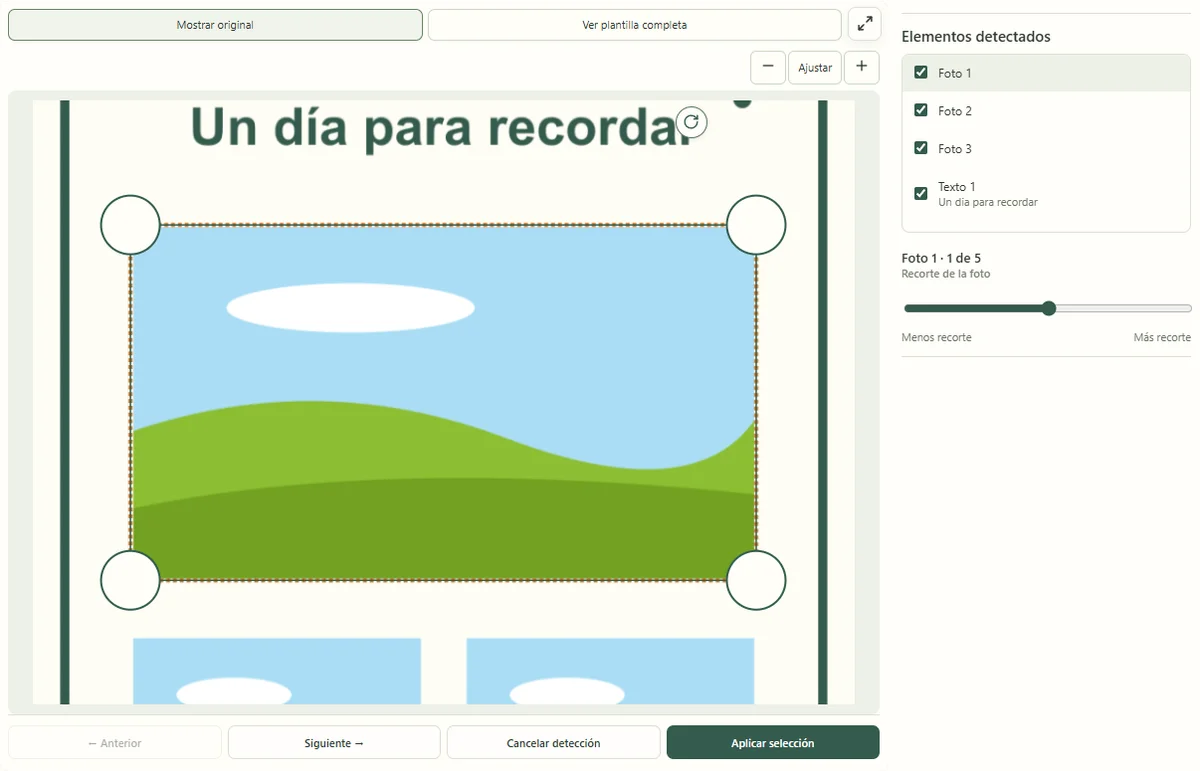
La revisión se abre en el propio lienzo. Selecciona un elemento del listado o usa Anterior y Siguiente para verlo de cerca. Mostrar original permite comparar; Ver plantilla completa te devuelve el contexto.Detectar huecos y texto, paso a paso. Ejemplo con datos ficticios. Toca la imagen para verla en grande.
Revisa la casilla de cada propuesta: deja marcada la que quieras aceptar y desmarca la que deba seguir formando parte de la imagen. No se aplica nada al pasar de un elemento a otro.
Para corregir un hueco, arrastra su recuadro o sus esquinas. Ajusta Menos recorte / Más recorte si quedan restos del dibujo. Cada hueco recuerda sus ajustes; Restablecer recuadro detectado recupera la propuesta inicial.
Pulsa Aplicar selección cuando estés conforme. Solo se crean los huecos y textos marcados. Cancelar detección vuelve a la imagen anterior sin crear esos elementos.
Después, corrige los textos reconocidos en el lienzo o en Elementos. Su fondo empieza totalmente transparente. Comprueba el resultado y pulsa Guardar para terminar la plantilla.
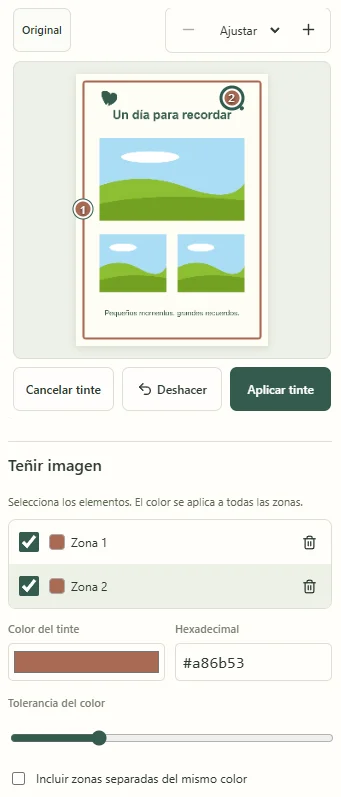
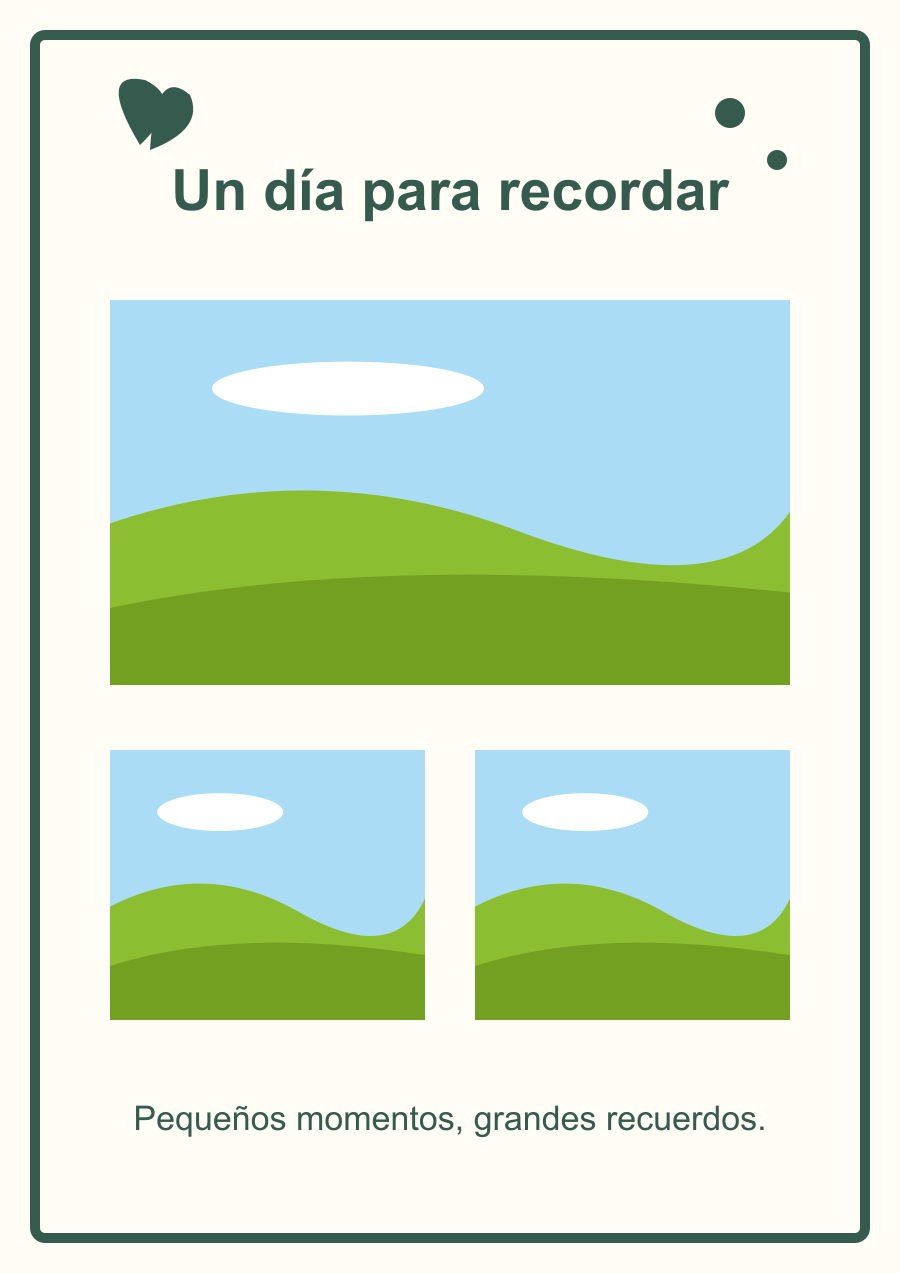
Una imagen ficticia de «Un día para recordar». Añádela a una plantilla y pulsa Detectar huecos y texto para practicar.
Es un proceso semiautomático: la detección propone y tú aceptas. Busca sobre todo los dibujos de cielo y césped que representan fotos en muchas plantillas; puede no reconocer otros diseños.
El reconocimiento puede equivocarse con letras, tipografías o fondos con dibujos. Los textos aceptados quedan editables y su fondo se reconstruye de forma aproximada. Revisa especialmente esas zonas.
El original se conserva. Si solo quieres hacer transparente un fondo, usa Quitar fondo, toca sus colores y revisa la tolerancia antes de Aplicar transparencia. También puedes usar la imagen sin detectar nada.
Cambiar colores con el tinte
Adapta varios detalles a un mismo color sin tener que pintar cada borde a mano.
En Plantillas, selecciona una imagen y pulsa Teñir imagen. Para una foto colocada, selecciónala y abre Ajustes → Luz y color → Teñir foto.
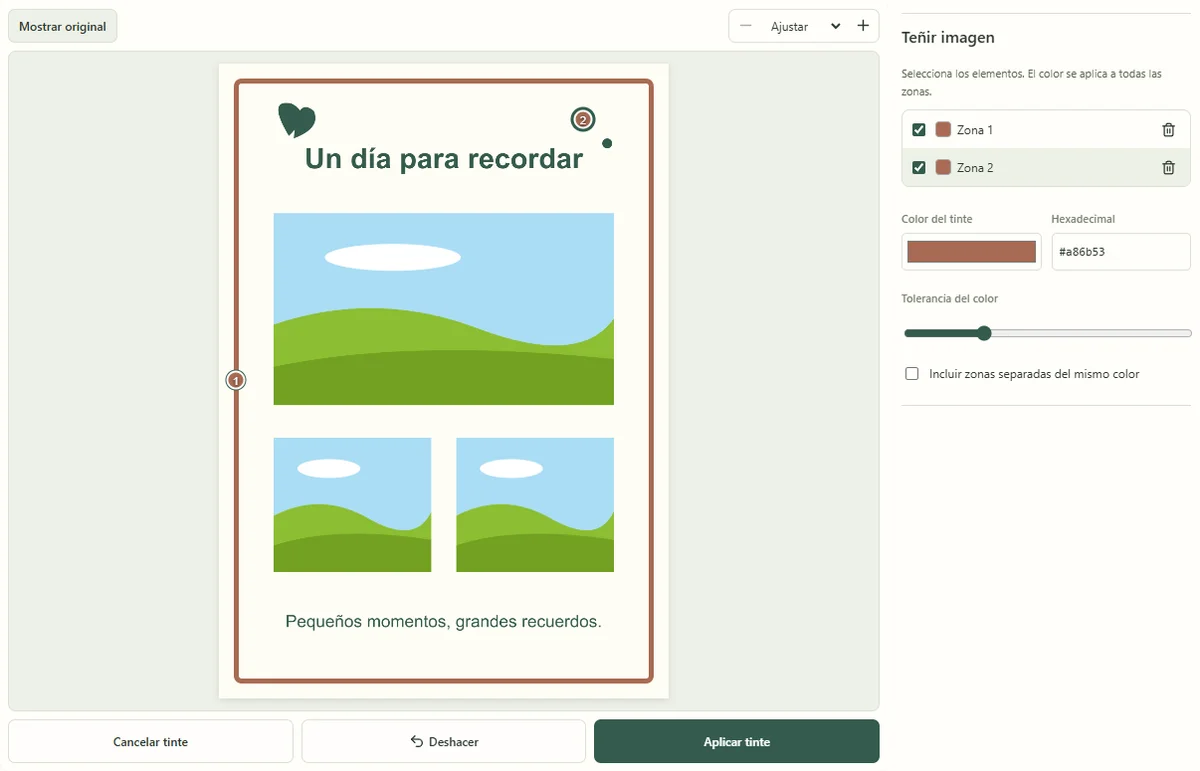
Toca cada detalle que quieras teñir. Todos los puntos seleccionados usan el mismo color. Elígelo en Color del tinte o escribe su código en Hexadecimal, por ejemplo #3d7455.Cambiar colores con el tinte. Ejemplo con datos ficticios. Toca la imagen para verla en grande.
Amplía con +, el selector de zoom o dos dedos. En móvil puedes arrastrar para desplazarte por la imagen ampliada. Ajustar vuelve a mostrarla completa; ampliar la vista no cambia el tamaño de impresión.Ampliar para elegir un detalle pequeño en móvil. Ejemplo con datos ficticios. Toca la imagen para verla en grande.
Selecciona una zona del listado para ajustar su tolerancia: bájala si se tiñe demasiado y súbela si quedan partes sin teñir. Incluir zonas separadas del mismo color añade también otras zonas parecidas.
Desmarca una zona para dejarla fuera o usa su papelera para quitar el punto. Deshacer recupera selecciones anteriores sin perder el color elegido. Mostrar original (Original en móvil) permite comparar el resultado.
Pulsa Aplicar tinte para confirmar la prueba. En una plantilla, termina después con Guardar. Cancelar tinte vuelve sin aplicar el color.
Los ajustes están debajo de la imagen en móvil y a su lado en escritorio. Puedes seguir seleccionando puntos mientras eliges el color.
Se crea una copia: el original, el tamaño y la transparencia se conservan. En una foto se sustituye solo la foto o capa activa del fotoflip, manteniendo su encuadre.
No hay un tope de veinte zonas. Para trabajar con el tinte, la imagen debe tener como máximo 16 megapíxeles.
Añadir y encuadrar fotos
Mira tus fotos en grande, añádelas con + y ajusta su encuadre directamente sobre la imagen.
Abre Fotos → Importar fotos y elige archivos del dispositivo. Puedes subir JPEG, PNG y WebP de hasta 40 MB por foto. Espera a que terminen las importaciones antes de cerrar la aplicación.
Filtra por fecha para encontrar un recuerdo. Haz doble clic o doble toque en una miniatura para verla grande. En esa vista puedes pasar a la anterior o siguiente, seleccionar la foto o añadirla.Añadir y encuadrar fotos. Ejemplo con datos ficticios. Toca la imagen para verla en grande.
Pulsa + para añadir una foto a la página. Si quieres llenar un hueco concreto, tócalo primero y elige la foto en su selector. Un toque normal en una miniatura no la coloca.
Una vez colocada, toca la foto para seleccionarla. En un hueco fijo, arrastrar mueve su encuadre y pellizcar acerca o aleja la imagen. En una composición libre puedes mover el elemento, cambiar su tamaño y girarlo con sus tiradores.
Haz doble clic o doble toque en la foto colocada para abrir su edición. También está en Ajustes → Editar foto. Ajusta con gestos, usa Deshacer si lo necesitas y pulsa Guardar; Cancelar deja la foto como estaba.
En Ajustes verás primero la calidad para imprimir. En Luz y color puedes cambiar luminosidad, saturación o teñir detalles. Si avisa de poca calidad, prueba a imprimir la foto más pequeña.
Dos dedos sobre el elemento seleccionado cambian ese elemento o su encuadre. Sobre el fondo amplían la vista. Cambiar el zoom de la vista no cambia las medidas del papel.
Con teclado, Intro o Espacio abre una foto enfocada: el original en la biblioteca y la edición si ya está colocada. Los tiradores también se pueden ajustar con las flechas.
Quitar una foto de la página no borra el original inmediatamente. Las fotos sin uso en ningún álbum se limpian después de siete días; las subidas que nunca has colocado no se limpian automáticamente. En composiciones libres, Ajustes permite enviar fotos hacia atrás o traerlas delante.
Texto sobre fotos y tarjetas
Añade una fecha, una anécdota o una tarjeta escrita para completar el recuerdo.
Para escribir sobre una foto, abre su edición con doble clic o doble toque y pulsa Añadir texto.
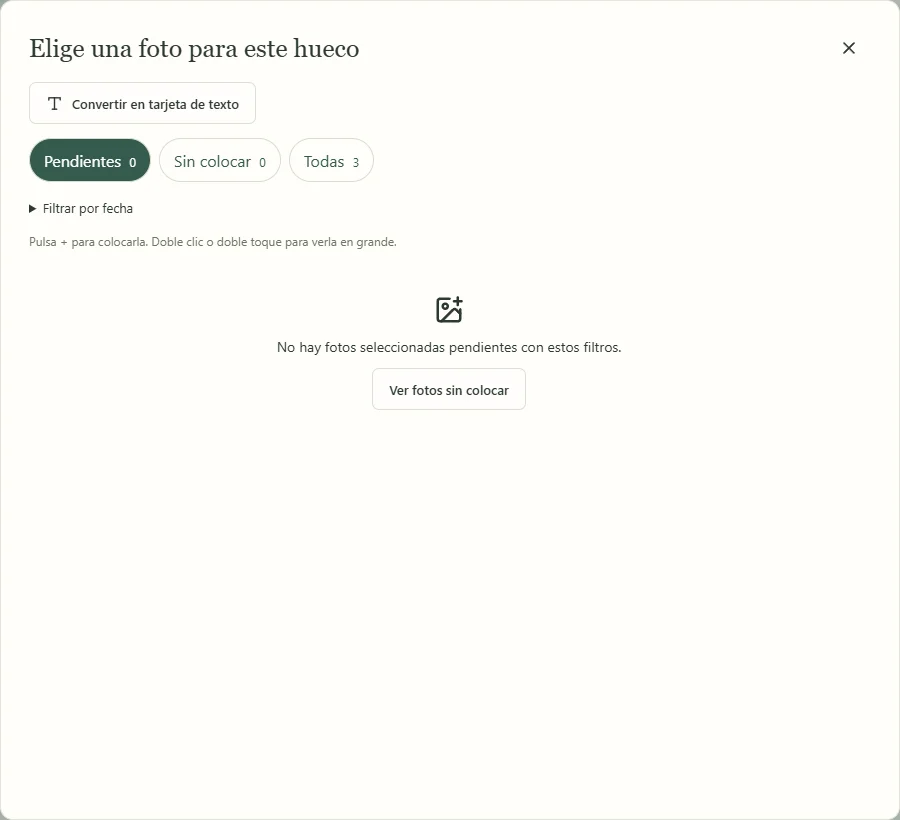
Para hacer una tarjeta, toca un hueco vacío y elige Convertir en tarjeta de texto en el selector de fotos.Texto sobre fotos y tarjetas. Ejemplo con datos ficticios. Toca la imagen para verla en grande.
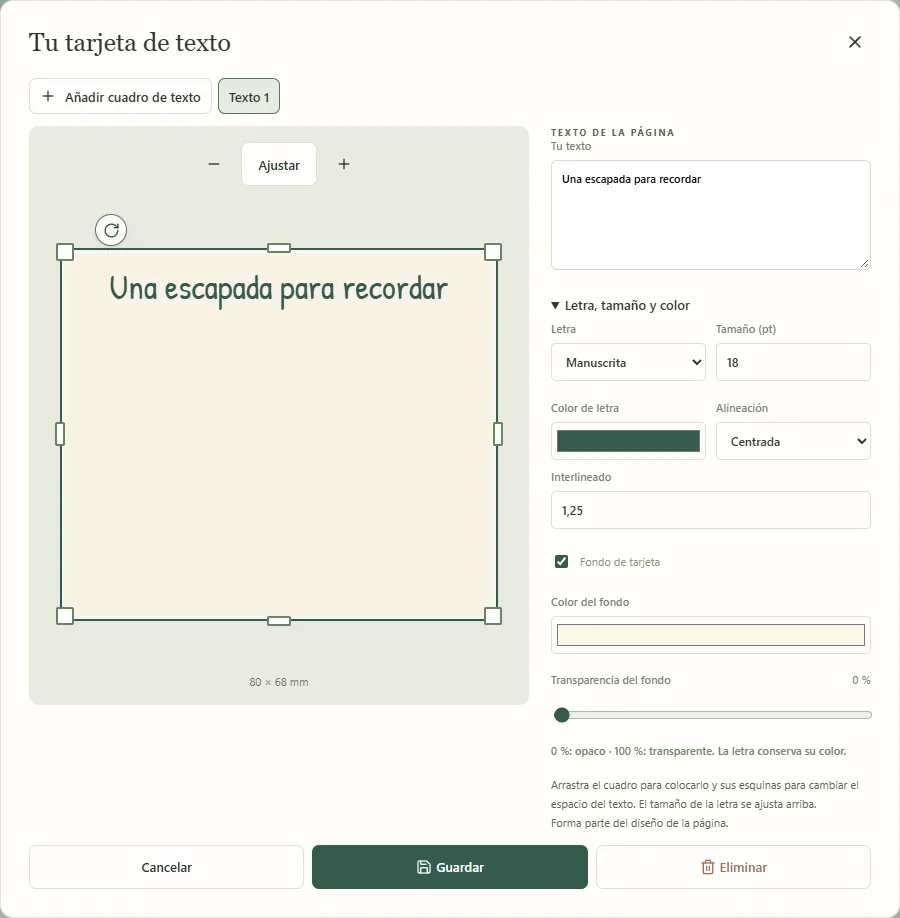
Escribe en Tu texto. Abre Letra, tamaño y color para ajustar el aspecto, la alineación y el interlineado. Puedes añadir varios cuadros de texto dentro de una tarjeta.
Arrastra un cuadro para moverlo. Sus esquinas cambian ambas dimensiones; los tiradores de los lados cambian solo una. Usa el tirador circular para girarlo. También puedes pellizcar el cuadro seleccionado para cambiar su tamaño.
Elige si la tarjeta lleva fondo y ajusta su transparencia. Si el texto no cabe, reduce la letra, amplía su caja o acórtalo. Pulsa Guardar para confirmar; Cancelar descarta la prueba.
Un doble clic o doble toque sobre un texto abre su edición. Su contorno solo sirve para trabajar: no aparece impreso.
El texto sobre una foto pertenece a esa foto o capa del fotoflip. Eliminar una tarjeta deja su hueco vacío para volver a usarlo.
En Por páginas se incluye la composición completa. En Por fotos se imprimen las fotos con sus textos superpuestos; las tarjetas independientes no se imprimen aparte.
Varias fotos en un hueco: fotoflip
Prepara varias fotos del mismo tamaño para un desplegable sin ocupar más espacio en el diseño.
Selecciona un hueco o una foto de la página y abre Ajustes. Activa Fotoflip en Fotos del hueco.
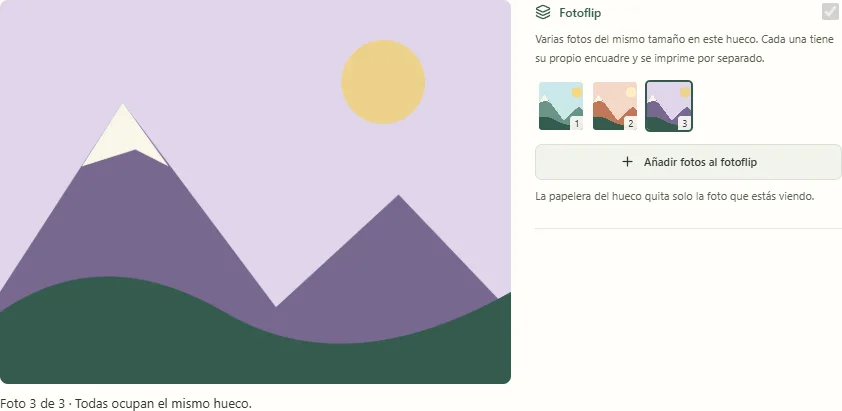
Pulsa Añadir fotos al fotoflip y usa + en cada foto que quieras incorporar. Todas comparten el mismo tamaño y posición en la página.Varias fotos en un hueco: fotoflip. Ejemplo con datos ficticios. Toca la imagen para verla en grande.
Elige una de las miniaturas numeradas para ver esa foto y ajustar su encuadre. Cada una conserva su propio recorte, luz, color y textos.
Haz doble clic o doble toque sobre la foto visible para editarla. Guardar cambia esa foto; las demás del fotoflip se conservan.
Al preparar Por fotos, las fotos pendientes del fotoflip se imprimen por separado. Recórtalas al mismo tamaño para montar tu desplegable.
Un fotoflip admite hasta veinte fotos. La papelera del hueco quita solo la que estás viendo.
Comprueba la miniatura seleccionada antes de editar o teñir: los cambios afectan a la foto activa. Para obtener las fotos del desplegable por separado, elige Por fotos.
Preparar, descargar y repetir una impresión
Genera un PDF a tamaño real. Retales recuerda lo incluido para que no lo imprimas dos veces por despiste.
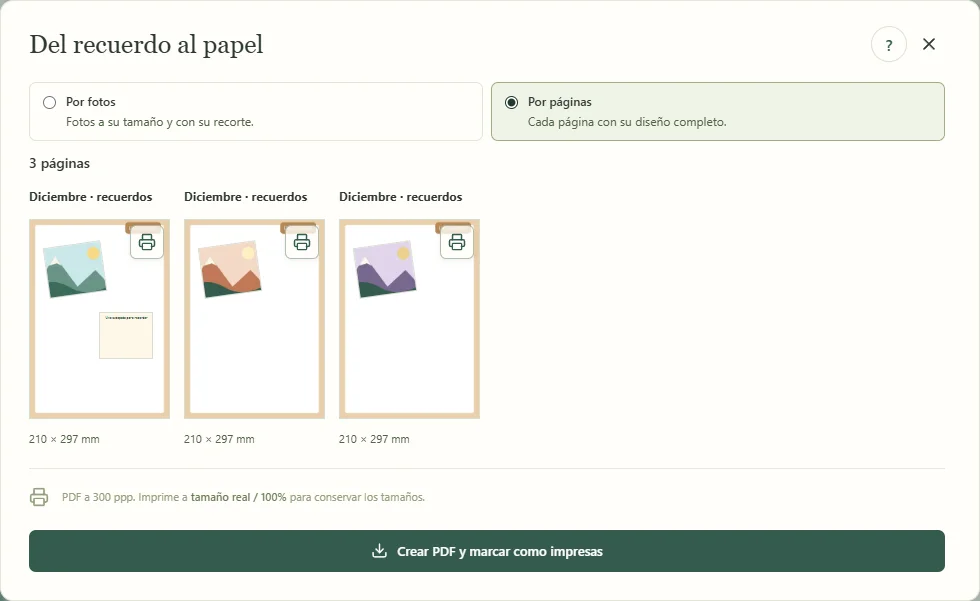
Pulsa Preparar impresión. Elige Por fotos para repartir fotos en papel y recortarlas, o Por páginas para imprimir cada composición completa.
En Por fotos, elige el papel, los márgenes, la separación y si quieres marcas de corte. En Por páginas se conserva el tamaño de cada página y no se añaden marcas de corte.Preparar, descargar y repetir una impresión. Ejemplo con datos ficticios. Toca la imagen para verla en grande.
Revisa las miniaturas: solo aparecen fotos o páginas pendientes. Pulsa Crear PDF y marcar como impresas para generar el archivo y actualizar su estado automáticamente.
Imprime el PDF con Tamaño real o 100 %. Desactiva Ajustar a página en la impresora para conservar las medidas. El margen sin bordes depende de tu impresora.
En Mis impresiones puedes descargar otra vez un PDF. Para incluir de nuevo una foto o página en una impresión nueva, selecciónala en el álbum y pulsa Marcar como no impresa en Ajustes.
Eliminar un PDF devuelve su contenido a pendiente, salvo lo que se haya marcado después manualmente o mediante otro PDF. Los cambios en el contenido también vuelven a habilitar su impresión cuando corresponde.
Por páginas incluye textos y decoración. Sus fotos también quedan cubiertas por ese estado y no vuelven a aparecer en Por fotos mientras la página siga impresa y sin cambios.
Por fotos incluye las fotos con sus textos superpuestos, incluidas las capas del fotoflip. No imprime tarjetas de texto independientes ni decoración de la plantilla.
El icono de impresora sobre una miniatura permite marcarla manualmente como impresa y pide confirmación. Crear el PDF ya hace el marcado automático; no hay que confirmarlo otra vez.
Acceso, suscripción y notificaciones
Tu cuenta y espacios están en el menú de usuario. Los avisos están en la campana de su derecha.
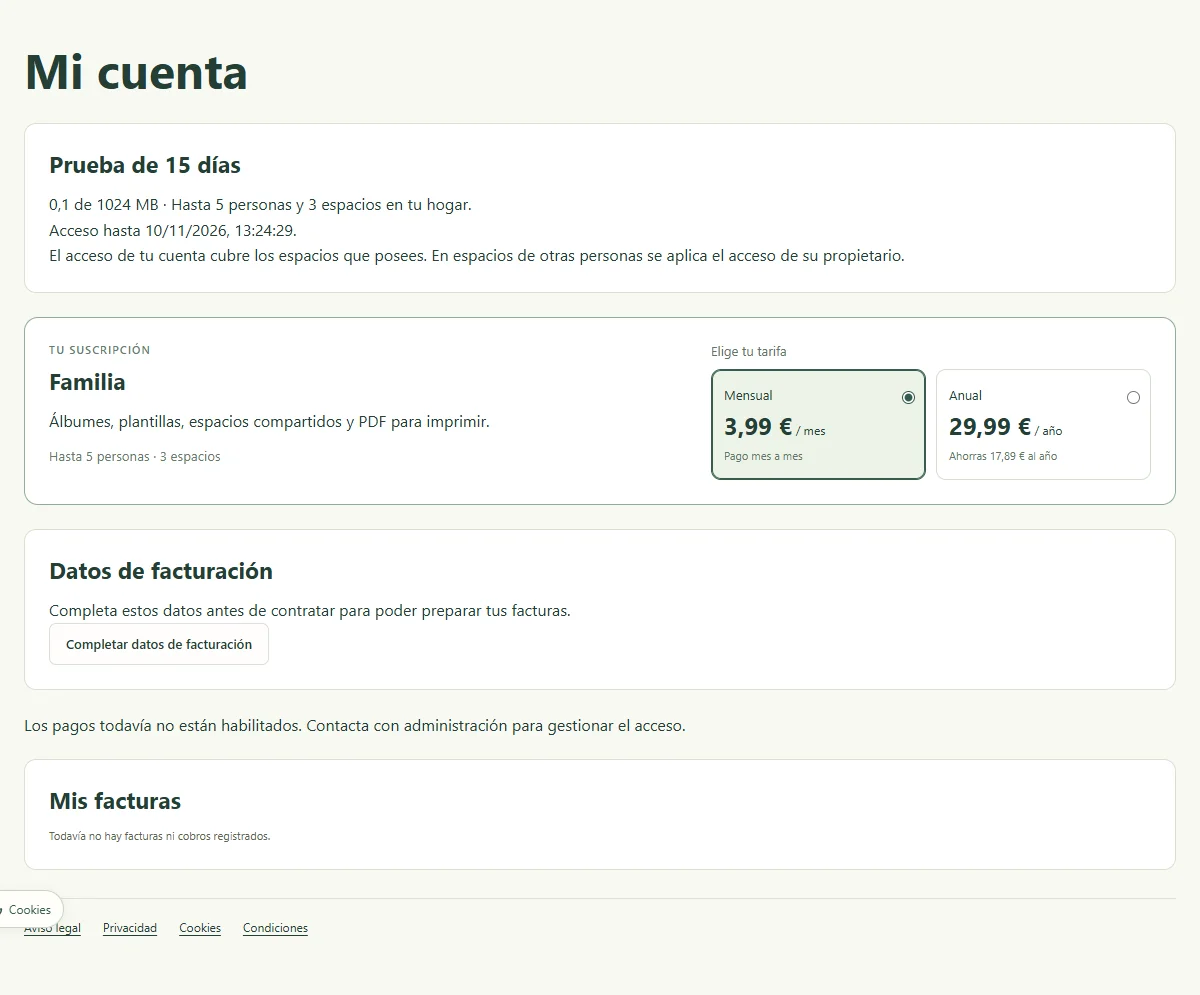
Entra con Google o solicita un código por email cuando esa opción esté disponible. Retales no necesita que crees una contraseña propia.Acceso, suscripción y notificaciones. Ejemplo con datos ficticios. Toca la imagen para verla en grande.
Abre Mi cuenta para consultar tu plan, facturación y métodos de pago. Guardar los datos de facturación no realiza un cobro.
Si tienes una suscripción, revisa sus condiciones para cambiar de plan o cancelar la siguiente renovación. Los límites y el acceso editable dependen del plan del propietario del espacio.
Pulsa la campana para ver invitaciones y respuestas a tus sugerencias o errores. Los avisos se consultan ahí, sin salir a otra página.
Si no recibes un código, comprueba el correo y la carpeta de spam. El acceso por email solo aparece si está habilitado.
Ayuda y soporte, dentro del menú de usuario, reúne la ayuda, las sugerencias y la versión de Retales. Los enlaces de documentación y privacidad se abren en otra pestaña.
Guardar y pedir ayuda si algo falla
El álbum se guarda solo; los editores de foto, texto y plantilla esperan a que pulses Guardar.
En el álbum, comprueba el indicador de la cabecera: Cambios pendientes, Guardando o Todo guardado. Si muestra Error al guardar, usa Reintentar antes de cerrar.Guardar y pedir ayuda si algo falla. Ejemplo con datos ficticios. Toca la imagen para verla en grande.
En la edición de foto, texto o plantilla, Guardar confirma el borrador. Cancelar, X o Escape permiten salir; si has cambiado algo, se pide confirmar el descarte. Aplicar tinte, transparencia o selección confirma solo ese paso.
Si se ofrece recuperar un borrador del navegador, revisa su contenido. Si hay un conflicto, Guardar como copia permite conservar el trabajo sin sobrescribir la otra versión.
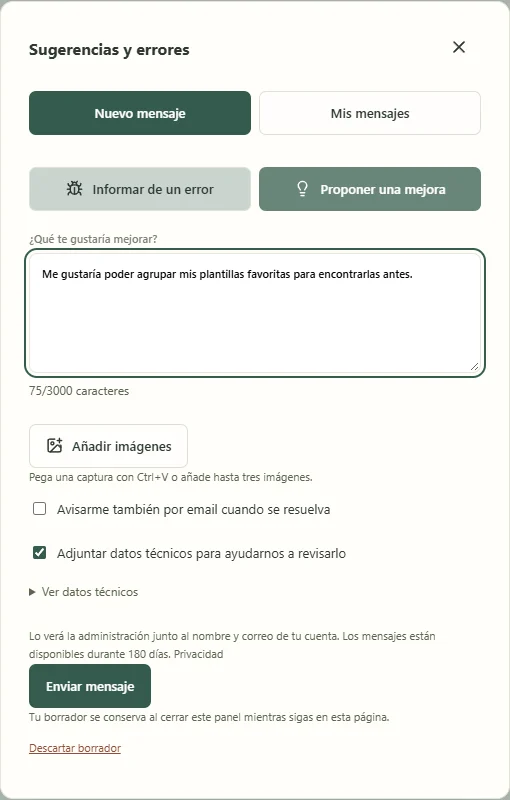
Para pedir ayuda, abre el menú de usuario → Ayuda y soporte → Sugerencias y errores. Elige Error o Mejora, explica qué ocurre y pulsa Enviar mensaje. Puedes pegar una captura con Ctrl+V o usar Añadir imágenes, hasta tres.Enviar una sugerencia con una captura. Ejemplo con datos ficticios. Toca la imagen para verla en grande.
En Mis mensajes puedes consultar el estado y la respuesta. Cuando se resuelva recibirás el comentario en la campana; puedes pedir también un aviso por email al enviar.
Si solo puedes consultar un álbum, comprueba si está cerrado y tu permiso en el espacio. Para problemas de acceso o pagos, usa el contacto publicado en Aviso legal y explica el paso que falla, sin enviar claves ni datos de tarjeta.
La versión de Retales se adjunta automáticamente al mensaje. Los demás datos técnicos son opcionales; las fotos y el contenido del álbum no se adjuntan automáticamente.
Un borrador local no sustituye a Todo guardado. Borrar los datos del navegador puede eliminar cambios que todavía no llegaron al servidor.